> ## Documentation Index
> Fetch the complete documentation index at: https://auth0-fix-docs-5528-php-updates.mintlify.site/llms.txt
> Use this file to discover all available pages before exploring further.
# カスタムメッセージと翻訳
> Formsを使ってカスタムメッセージと翻訳の作成方法を説明します。
フォームメッセージをカスタマイズし、ユーザーに独自のフォームエクスペリエンスを提供できます。さらに、ローカライズエクスペリエンスのために、フォームコンポーネント、エラー、その他カスタムメッセージをその他言語に翻訳できます。
## メッセージ
フォームエディターにより、ユーザーに対してエラーメッセージをカスタマイズし、その他カスタムメッセージを作成できます。
### エラーメッセージ
フォームのデフォルトのエラーメッセージを置き換えるカスタムエラーメッセージを作成できます。
カスタムエラーメッセージを作成するには、次の手順に従います。
1. Auth0 Dashboardで、 **[Actions(アクション)]>[Forms(フォーム)]** に移動します。
2. フォームエディターの左メニューにある **[Messages(メッセージ)]** を選択します。
3. **[Error(エラー)]** タブを選択します **。**
4. 該当するフィールドにカスタムエラーメッセージを入力し、デフォルトメッセージと置き換えます。
5. **[Publish(公開)]** を選択し、保存します。
### カスタムメッセージ
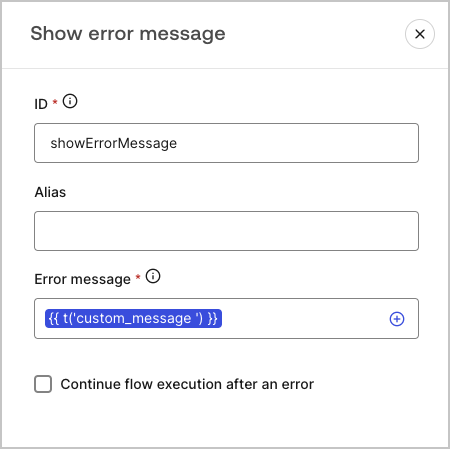
デフォルトのメッセージにカスタムメッセージを追加して、フォームのエクスペリエンスをさらにパーソナライズすることができます。たとえば、フロー内でアクションがエラーを返したときにユーザーに表示されるカスタムメッセージを追加できます。
#### カスタムメッセージを作成する
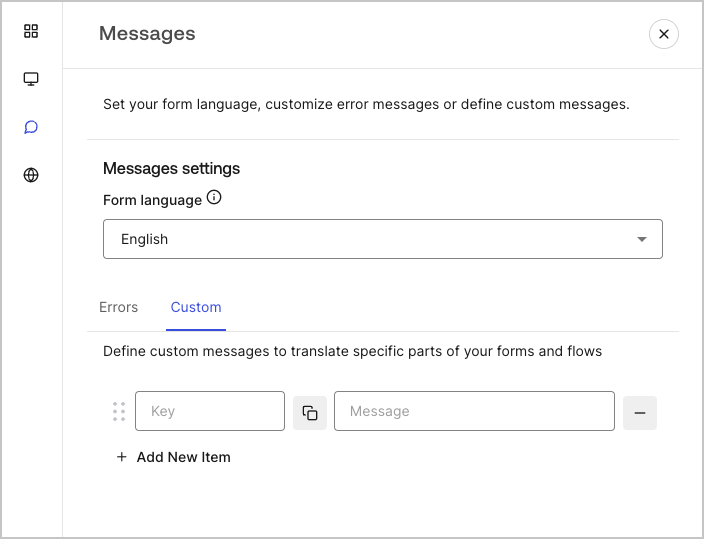
カスタムメッセージを作成するには、次の手順に従います。
1. フォームエディターの左側のメニューから **[Messages(メッセージ)]** を選択します。
2. **[Custom(カスタム)]** タブを選択し、 **[Add New Item(新しい項目を追加)]** を選択します。
3. 左側に、メッセージの一意のキーを追加します **。** さらに、次に、右側のフィールドにカスタムメッセージを **入力** します。
4. **[Publish(公開)]** を選択し、保存します。
 #### カスタムメッセージをフォームに追加する
フォームでカスタムメッセージを参照するには、カスタムメッセージの一意のキーを指定した関数`{{t('custom_unique_key')}}`を使用します。
#### カスタムメッセージをフォームに追加する
フォームでカスタムメッセージを参照するには、カスタムメッセージの一意のキーを指定した関数`{{t('custom_unique_key')}}`を使用します。
 ## 翻訳
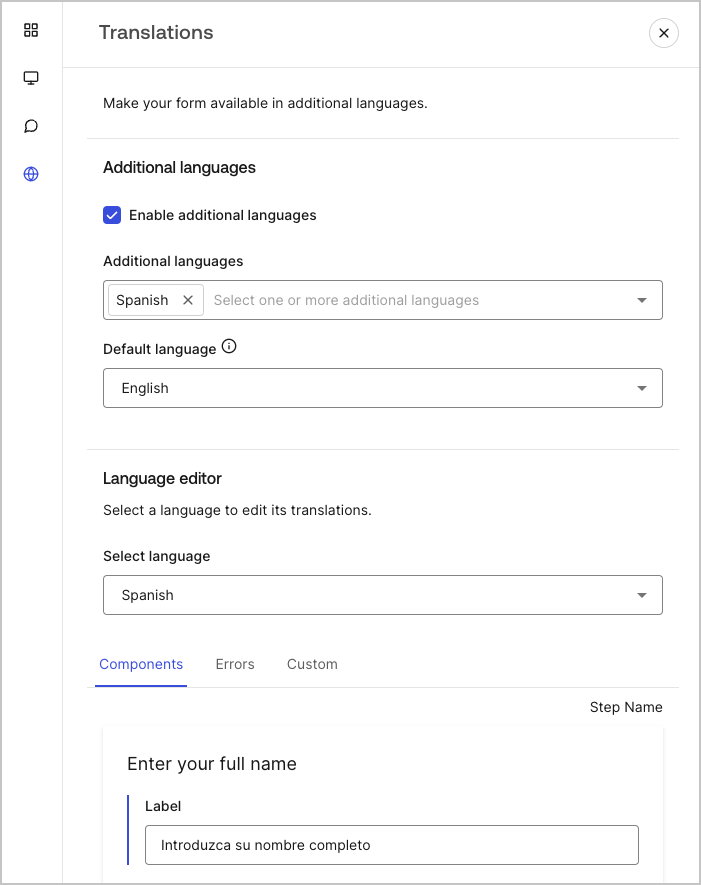
翻訳機能を使用すると、フォームの国際的なユーザーエクスペリエンスを実現できます。この機能は、ユーザーのブラウザ言語を利用して、フォームに適切な言語を決定します。デフォルトでは、一部の標準エラーメッセージの翻訳はスペイン語で提供されます。ただし、質の高いユーザーエクスペリエンスを促進するために、フォームコンポーネント、エラー、カスタムメッセージの翻訳を任意の言語で定義できます。
翻訳を有効にするには、次の手順に従います。
1. Auth0 Dashboardで、 **[Actions(アクション)]>[Forms(フォーム)]** に移動します。
2. フォームエディターの左メニューにある **[Translations(翻訳)]** を選択します。
3. **[Enable additional languages(追加言語を有効にする)]** にチェックを入れます。
4. **[Additional languages(追加言語)]** ドロップダウンメニューから希望する言語を選択します。
### メッセージの翻訳
言語エディターを使用すると、フォームコンポーネント、エラー、その他のカスタムメッセージの翻訳を定義できます。
翻訳を定義するには、次の手順に従います。
1. [Select language(言語選択)]ドロップダウンメニューから希望する言語を選択します。
2. 次のタブの1つを選択し、翻訳の定義を開始します。
1. **コンポーネント**
2. **エラー**
3. **カスタム**
3. 利用可能なフィールドごとに、必要に応じて翻訳を提供します。
4. **[Publish(公開)]** を選択し、保存します。
## 翻訳
翻訳機能を使用すると、フォームの国際的なユーザーエクスペリエンスを実現できます。この機能は、ユーザーのブラウザ言語を利用して、フォームに適切な言語を決定します。デフォルトでは、一部の標準エラーメッセージの翻訳はスペイン語で提供されます。ただし、質の高いユーザーエクスペリエンスを促進するために、フォームコンポーネント、エラー、カスタムメッセージの翻訳を任意の言語で定義できます。
翻訳を有効にするには、次の手順に従います。
1. Auth0 Dashboardで、 **[Actions(アクション)]>[Forms(フォーム)]** に移動します。
2. フォームエディターの左メニューにある **[Translations(翻訳)]** を選択します。
3. **[Enable additional languages(追加言語を有効にする)]** にチェックを入れます。
4. **[Additional languages(追加言語)]** ドロップダウンメニューから希望する言語を選択します。
### メッセージの翻訳
言語エディターを使用すると、フォームコンポーネント、エラー、その他のカスタムメッセージの翻訳を定義できます。
翻訳を定義するには、次の手順に従います。
1. [Select language(言語選択)]ドロップダウンメニューから希望する言語を選択します。
2. 次のタブの1つを選択し、翻訳の定義を開始します。
1. **コンポーネント**
2. **エラー**
3. **カスタム**
3. 利用可能なフィールドごとに、必要に応じて翻訳を提供します。
4. **[Publish(公開)]** を選択し、保存します。